О банке
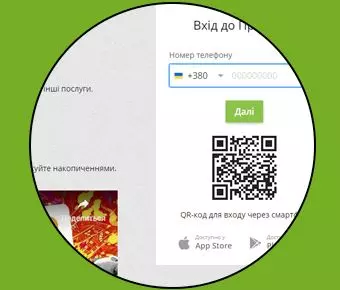
ПАО КБ «ПриватБанк» на ряду с большим перечнем финансовых услуг предлагает своим клиентам также возможность практически все операции совершать удаленно. Это можно делать как с официального сайта банка, так и с помощью мобильных приложений. Какие операции можно совершать через Приват24, читайте дальше.
Онлайн клиент-банк
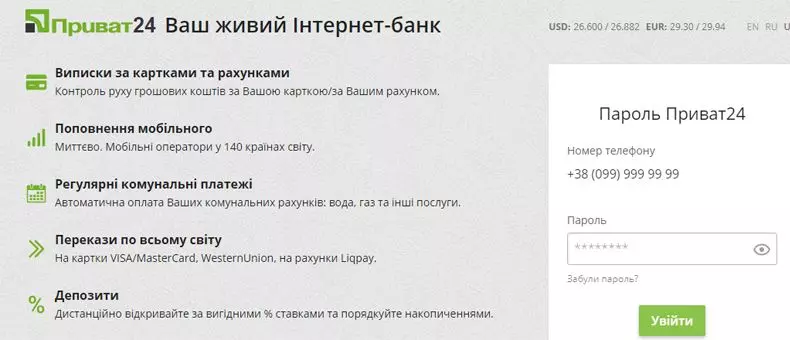
Персональный онлайн-кабинет в ПриватБанке разработан для физических лиц и для юридических.
Доступ к онлайн-банкингу всем клиентам бесплатен. Причем есть возможность загрузить так же бесплатно мобильные версии приложения на смартфоны.
Для бизнеса
Юридические лица и физлица-предприниматели, которые имеют текущий счет в ПриватБанк могут получить доступ к Приват24 для бизнеса. Здесь можно совершать все доступные корпоративным клиентам операции:
- перевод между своими счетами;
- создание платежей контрагентам и сохранение их в шаблонах;
- автоматизация платежей по заданных реквизитам (регулярные платежи);
- оплата налогов;
- открытие счетов;
- открытие зарплатного проекта и перечисление сотрудникам зарплаты;
- формирование и распечатка выписок и справок по счетам;
- мониторинг баланса;
- и т.д.
Введите свой номер телефона
Подтверждение платежей и других финопераций проводится с помощью электронно-цифровой подписи при наличии предварительно полученных ключей, доступ к которым есть только у владельца счета (предпринимателя или ответственного представителя юрлица).
ВНИМАНИЕ!
Открыть бизнес-счет и получить возможность пользоваться Приват24 для бизнеса можно только при наличии карты физлица от банка и подтвержденного мобильного (финансового) номера телефона.
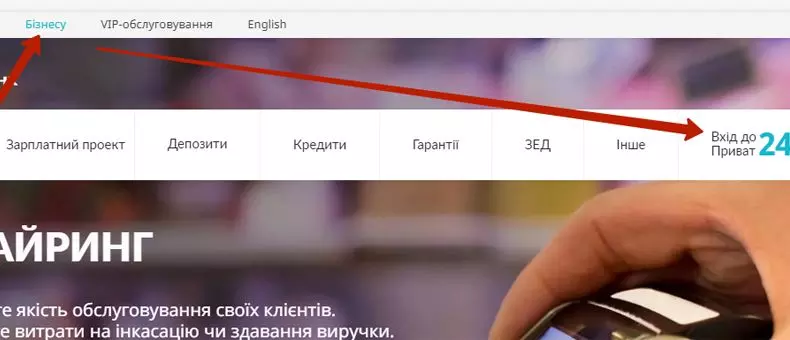
Вход в клиент-банк и регистрация возможны с официального сайта банка: «Корпоративным клиентам» – «Вход в Приват24»
Для физических лиц
Личный кабинет для частных лиц доступен тоже с официального сайта банка. Как логин используется номер финансового телефона, а пароль клиент придумывает при первом входе самостоятельно.
ВНИМАНИЕ!
При регистрации через банкомат или ТСО система генерирует свой пароль, который нужно поменять.
Основные функции
Физлица могут через Приват24 совершать:
- платежи и переводы;
- операции по депозитам: открытие, пополнение, контроль, расторжение;
- покупку валюты и билетов;
- распечатку справок и выписок по счетам;
- получать информацию по всем совершаемым операциям
- получать информацию у консультантов через чат поддержки и т.д.
Операции с картами
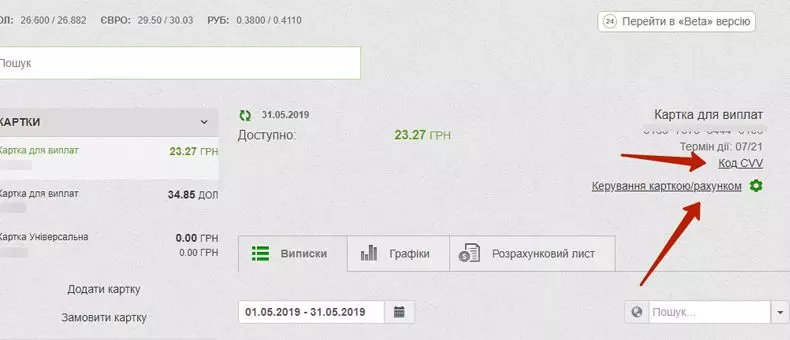
В разделе «Мои счета»-«Карты» около каждой карты при ее выборе есть возможность:
- установить лимит оплаты в интернете и на снятие наличных;
- узнать CVV;
- провести блокировку;
- пополнить.
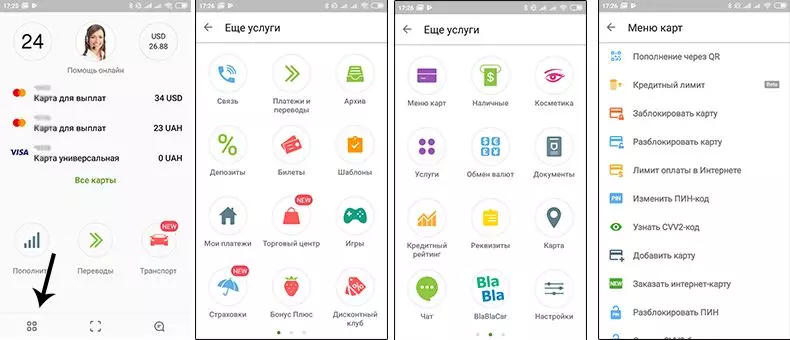
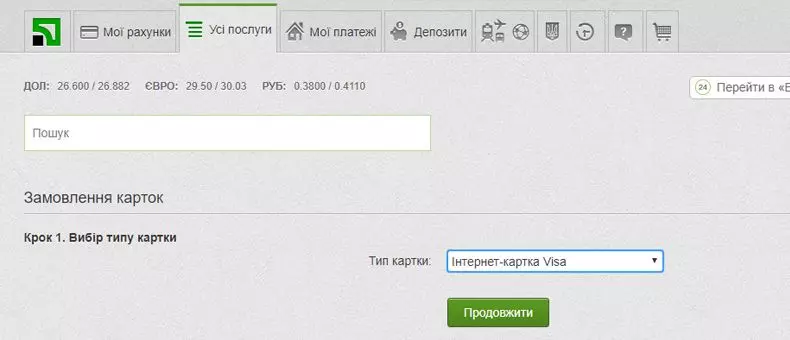
Заказать виртуальную карту и поменять ПИН можно в разделе «Карты» вкладки «Все услуги».
Снятие наличных
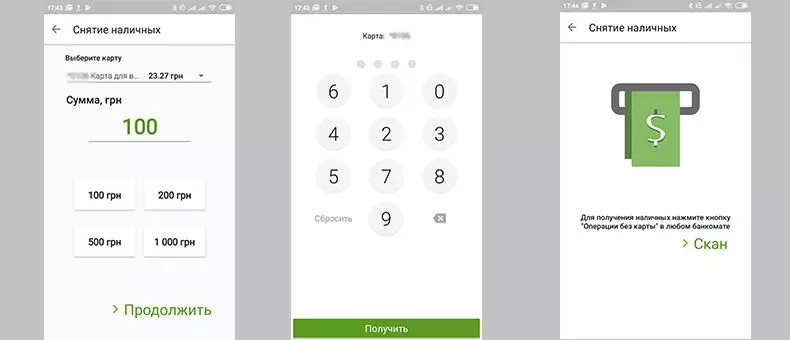
С помощью мобильной версии Приват24 можно даже без наличия с собой карты снимать в банкомате деньги. Для этого необходимо, пребывая около банкомата:
- в мобильном приложении выбрать «Наличные»;
- указать карту и сумму для снятия;
- ввести ПИН;
- в банкомате выбрать «Снятие наличных без карты» и считать с приложения появившийся на экране банкомата QR-код;
- забрать деньги следуя инструкциям устройства.
Баланс
Операция проверки баланса совершается в разделе «Мои счета». Здесь в списке «Карты» видно все счета, которые есть у клиента и рядом с каждым отображается остаток по нему. Если необходимо увидеть движение по данному счету, то нужно на него кликнуть. Тогда откроется список последних проведенных по нему транзакций, начиная с последней, с отображением остатка после каждой операции.
Переводы
Через Приват24 владельцы могут проводить также переводы разного характера:
- по Украине:
- Срочные переводы (международные и по Украине):
- Western Union;
- Ria;
- MoneyGram;
- IntelExpress;
- Хазри;
- PrivatMoney;
- Welsend;
- SWIFT.
Переводы доступны из раздела «Все услуги»: срочные – пункт «Переводы», а обычные – «Платежи».
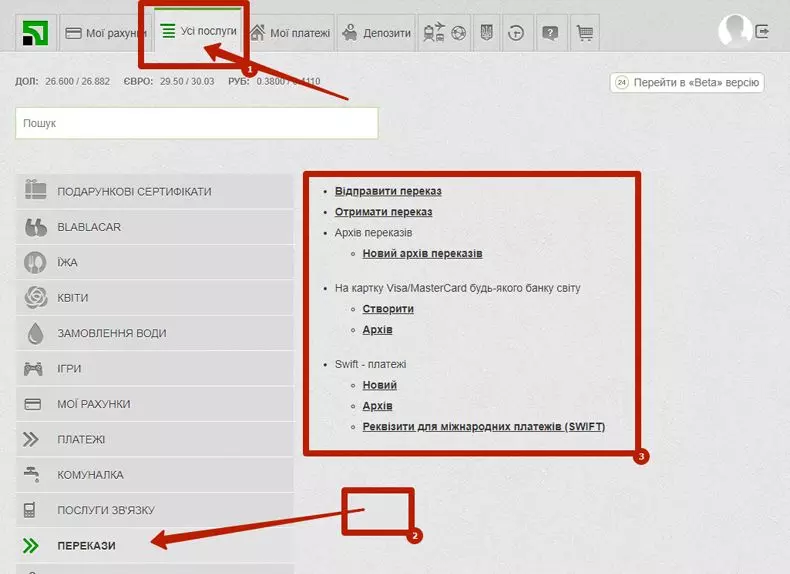
Оплата
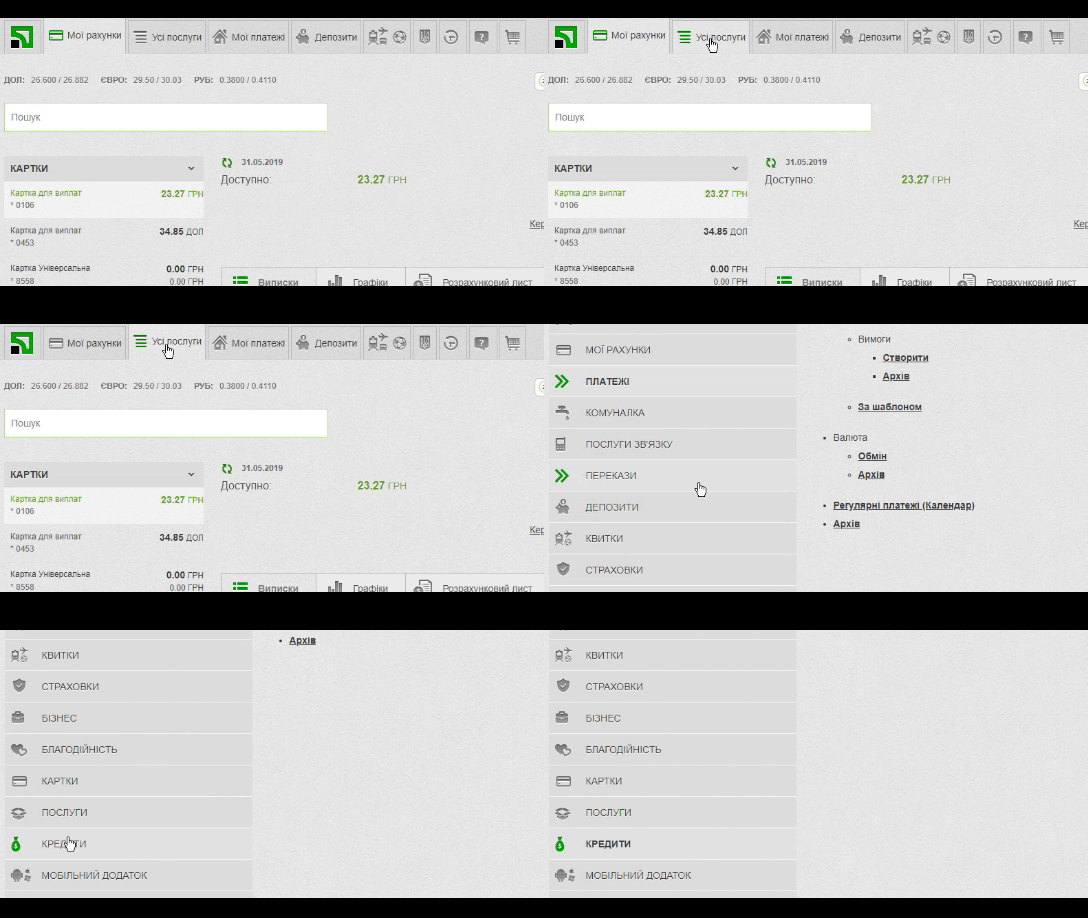
Совершение любых платежей по реквизитам доступно тоже из раздела «Все услуги»- пункт «Платежи» или отдельно для коммунальных платежей – пункт «Коммуналка» этого же раздела.
При совершении платежей есть возможность сохранить их шаблон. Тогда при потребности в будущем перевести средства по этим же реквизитам можно использовать сохраненный шаблон. Для упрощения работы уже созданные ранее шаблоны и проведенные коммунальные платежи вынесены в отдельный раздел «Мои платежи».
Если платеж клиент обязан проводить постоянно с определенной периодичностью (налоги, коммуналка, пополнение мобильного),то можно подключиться к услуге «Регулярный платеж». Достаточно при проведении оплаты по данным реквизитам выбрать «Создать регулярный платеж» и установить его желаемую дату. В установленную дату ежемесячно (или с выбранной периодичностью) платеж будет списан со счета автоматически. Сумму его можно впоследствии изменять.
Проверять свои регулярные платежи и управлять ими можно через пункт «Регулярные платежи» вкладки «Все услуги».
ВНИМАНИЕ!
Подтверждение платежей происходит путем введения в нужное поле временного ОТП-пароля, который приходит в СМС на финансовый телефон, или считыванием QR-кода с помощью мобильного приложения.
Покупка билетов
В разделе «Все услуги» есть также пункт «Билеты». Здесь можно выбрать, оплатить и при потребности распечатать билеты на поезда и самолеты. Или заказать, а распечатать с терминала самообслуживания. Есть также отдельная вкладка «Билеты», где доступны эти же опции.
Кредит
По всем кредитным продуктам в аккаунте Приват24 тоже можно просмотреть информацию.
Остаток задолженности, минимальный платеж и наличие льготного периода видно в разделе «Мои счета»-«Карты» при выборе кредитной карточки. В этом же разделе пункт «Кредиты» дает информацию о доступных лимитах на ипотеку, автокредитование и залоговые кредиты. В пункте «Оплата частями» можно просмотреть информацию о лимите и заключенных договорах потребительской рассрочки по продукту «Оплата частями».
В разделе «Все услуги» – «Кредиты» можно подать заявку на автокредитование или погасить имеющийся долг.
Копилка
Сервис «Копилка» – это вид депозитного счета, с помощью которого владелец карт банка может незаметно для себя накапливать деньги. Можно устанавливать автоматическое отчисление от любых трат по карте в форме:
- процента или фиксированной суммы с каждой расходной или приходной операции по карте;
- округление остатка по картсчету до 1, 10 или 100 грн.:
- после каждой операции;
- в конце дня;
- отчисления определенной суммы в определенный день.

По счету начисляется процент как на депозит. Деньги можно снять в любое время.
В Приват24 пользователь может полностью управлять этой статье услугой:
- пополнять счет;
- снимать средства;
- добавлять или изменять условия накопления;
- просматривать баланс и историю накоплений.
Это возможно в разделе «Депозиты» – «Копилка».
Бонус Плюс
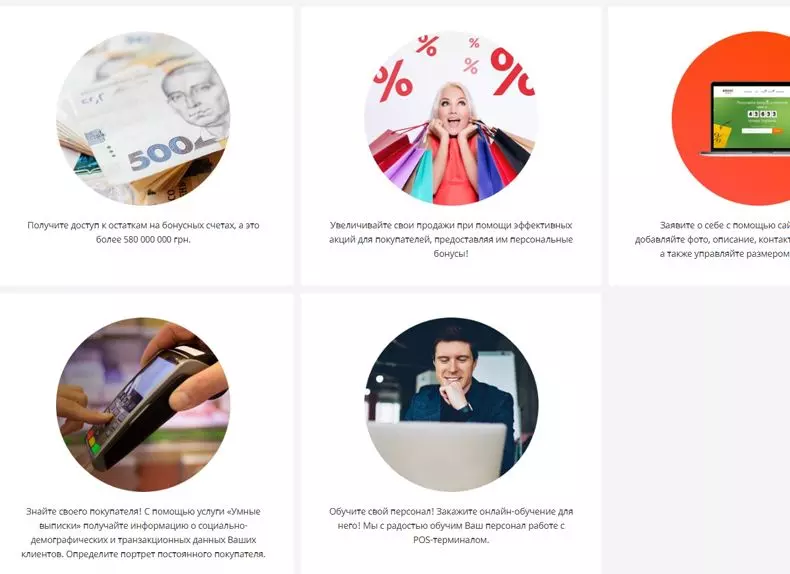
Бонус Плюс – это возможность при расчете картой в магазинах-партнерах банка получать скидки, которые зачисляются на бонусный счет. Впоследствии бонусы можно потратить тоже в магазинах партнерах. Баланс этого счета и движение по нему можно увидеть в Приват24 в разделе «Мои счета» – «Бонус Плюс». Здесь же есть информация о самой программе лояльности и о действующих акциях от партнеров.
Курс Валют
Курс валют по доллару, евро и рублям пользователь видит на каждой вкладке личного кабинета сверху. А провести обмен валюты можно в подразделе «Платежи»-«Валюта». Здесь же сохраняется информация о проведенных ранее обменных операциях.
Вопрос - ответ
- Можно ли пользоваться Приват24 за границей?
Если у клиента есть активная карта ПриватБанка и рабочий финансовый телефон, то он может входить в свой личный кабинет Приват24 в любой стране. Мобильные приложения за границей тоже работают.
ВНИМАНИЕ!
Для входа в программу финансовый телефон должен быть включен, так как банк может на него перезвонить или отправить СМС с кодом. Если сообщения от банка приходят в приложении, то ОТП-пароль тоже может прийти туда.
- Как зайти в Приват24 с телефона?
В Приват24 с телефона можно зайти с помощью одноименного приложения: «Приват24» и «Приват24 бизнес». Приложения доступны к загрузке бесплатно как для смартфонов с Android, так и с IOS. Для входа в программу используется тот же логин и пароль, что и для входа с помощью ПК.
- Как установить Приват24 на компьютер?
Чтобы пользоваться Приват24 со стационарного ПК, ничего загружать не нужно. Банкинг online доступен с официального сайта банка.
- Как изменить номер телефона?
Номер мобильного телефона является одновременно логином входа в личный кабинет. Изменить его можно с помощью процедуры изменения «финансового» телефона в банкомате («Мои настройки» - «Указать основной телефон»),в терминале самообслуживания («Банковские операции» – «Мои данные» - «Указать основной телефон») или через меню «Все услуги» («Настройки» - «Безопасность» - «Смена логина») в самом кабинете.
ВНИМАНИЕ!
Последний способ возможен только в том случае, если предыдущий телефон тоже доступен пользователю.